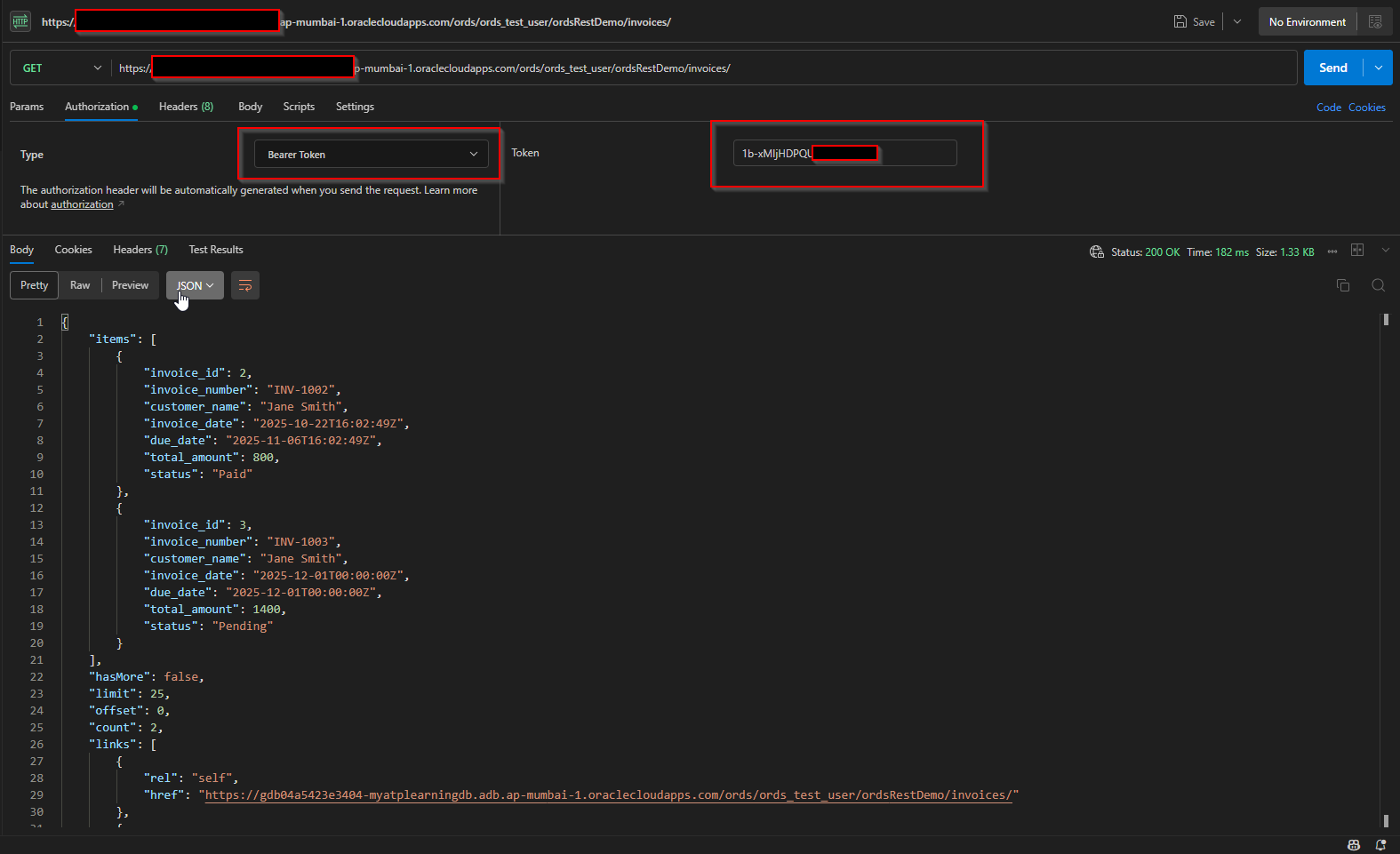
In this blog post, we will see how to enable OAUTH2.0 for ORDS REST API.
Login with ORDS_TEST_USER.
Navigate to Development —>REST.
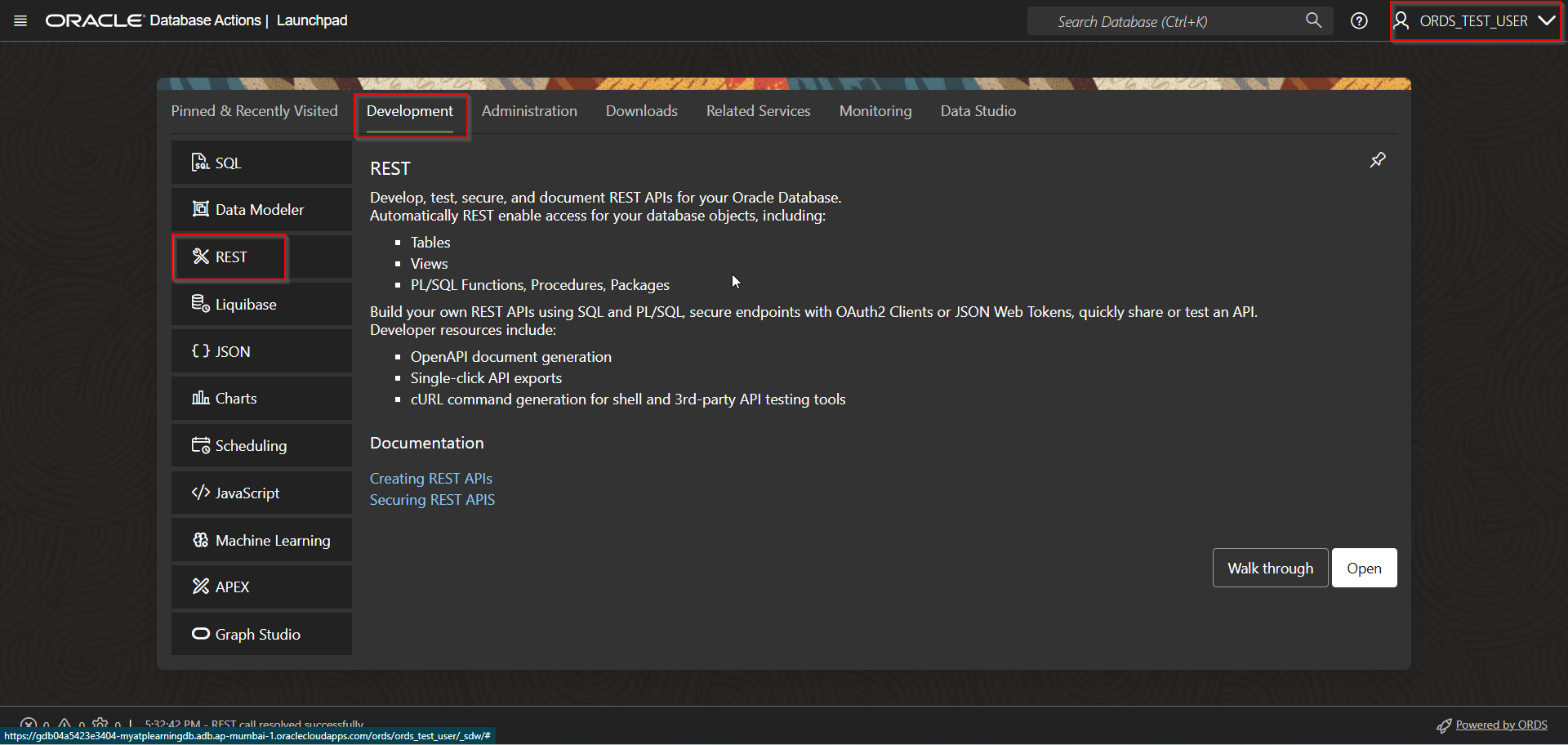
Click on Open.
Step1: Create Role for OAUTH2.0
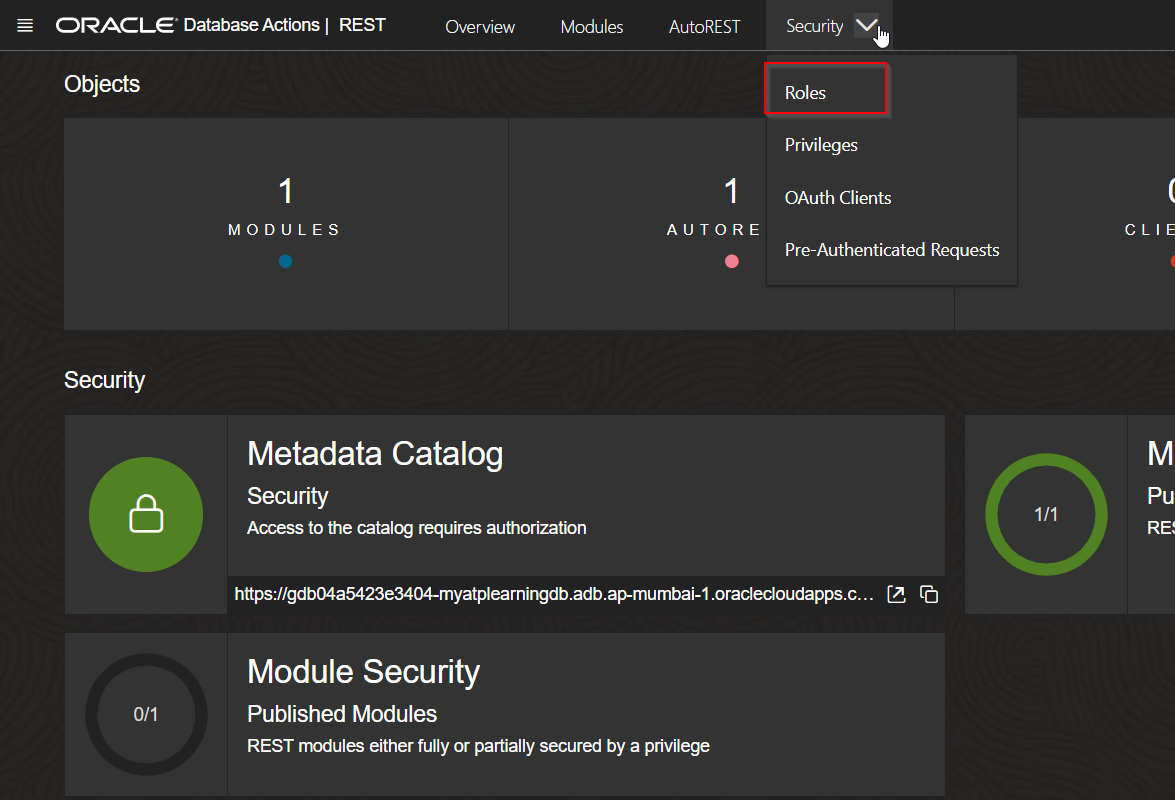
Navigate to Security —>Roles.
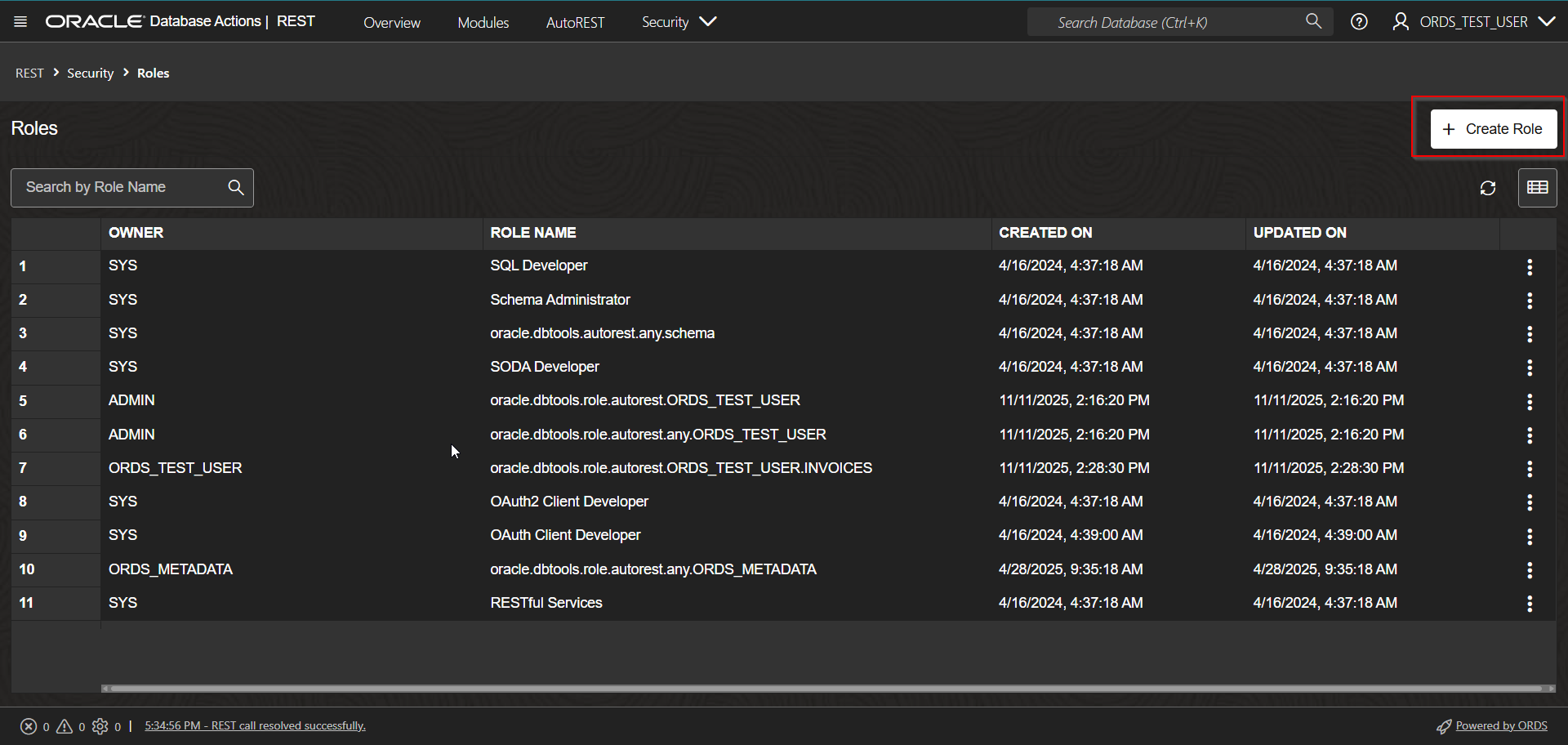
Click on Create Role.
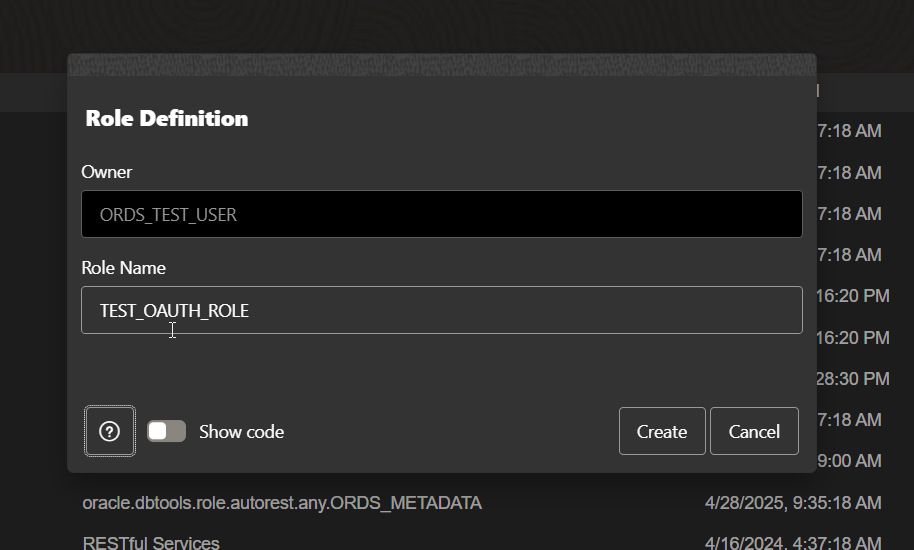
Provide Role Name and Click on Create.
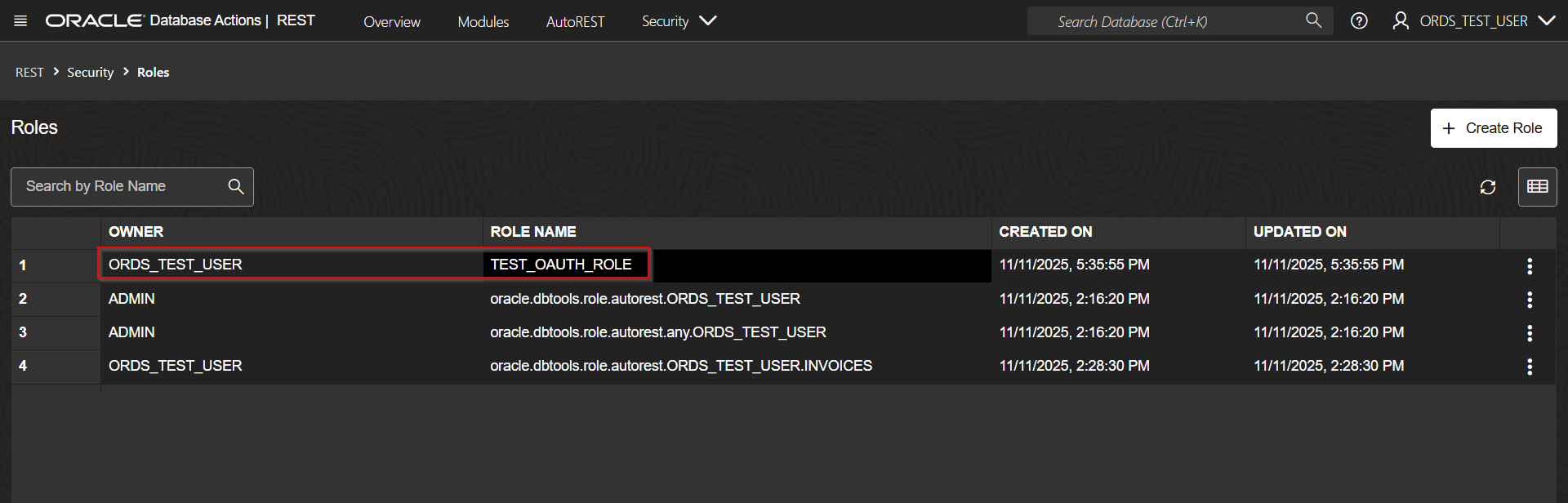
Step2: Create Privileges
Navigate to Security —> Privileges
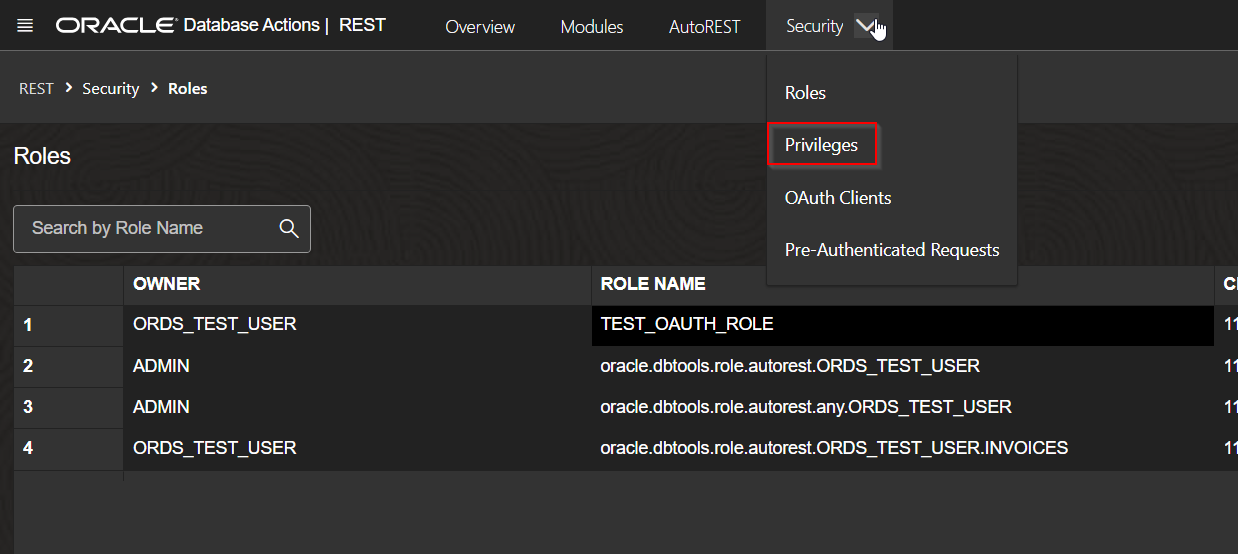
Click on Create Privilege.
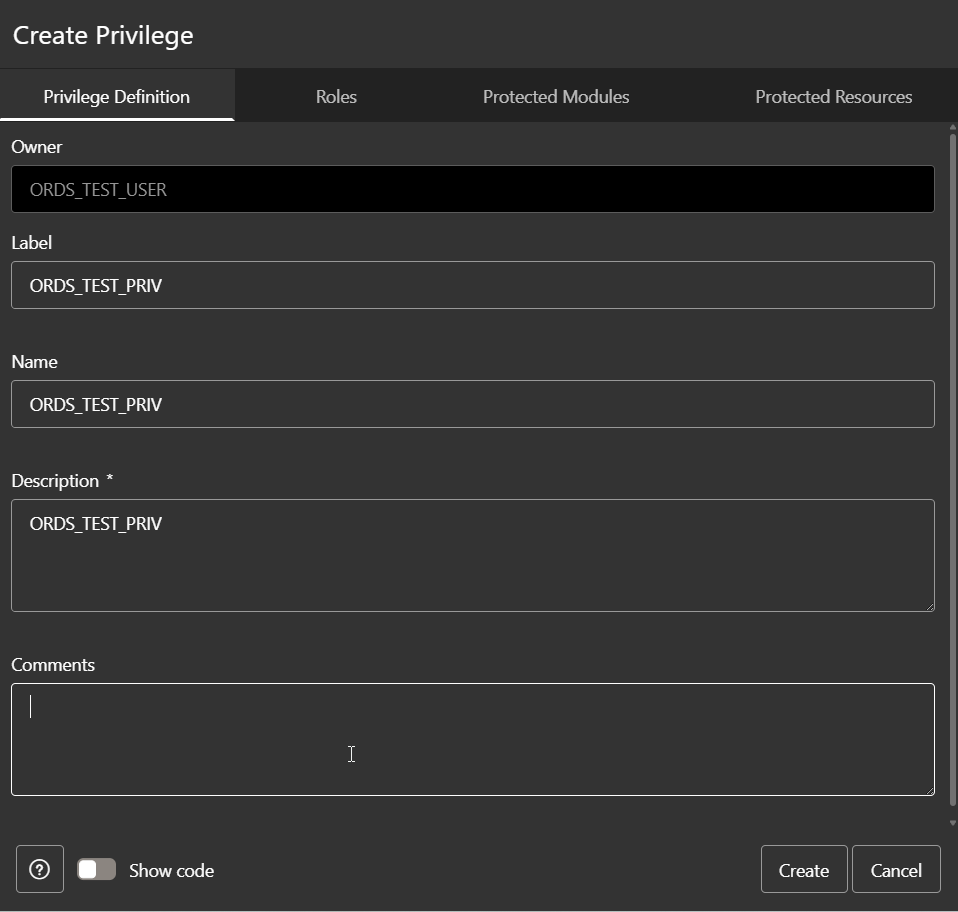
Provide Name, Description and click on Create.
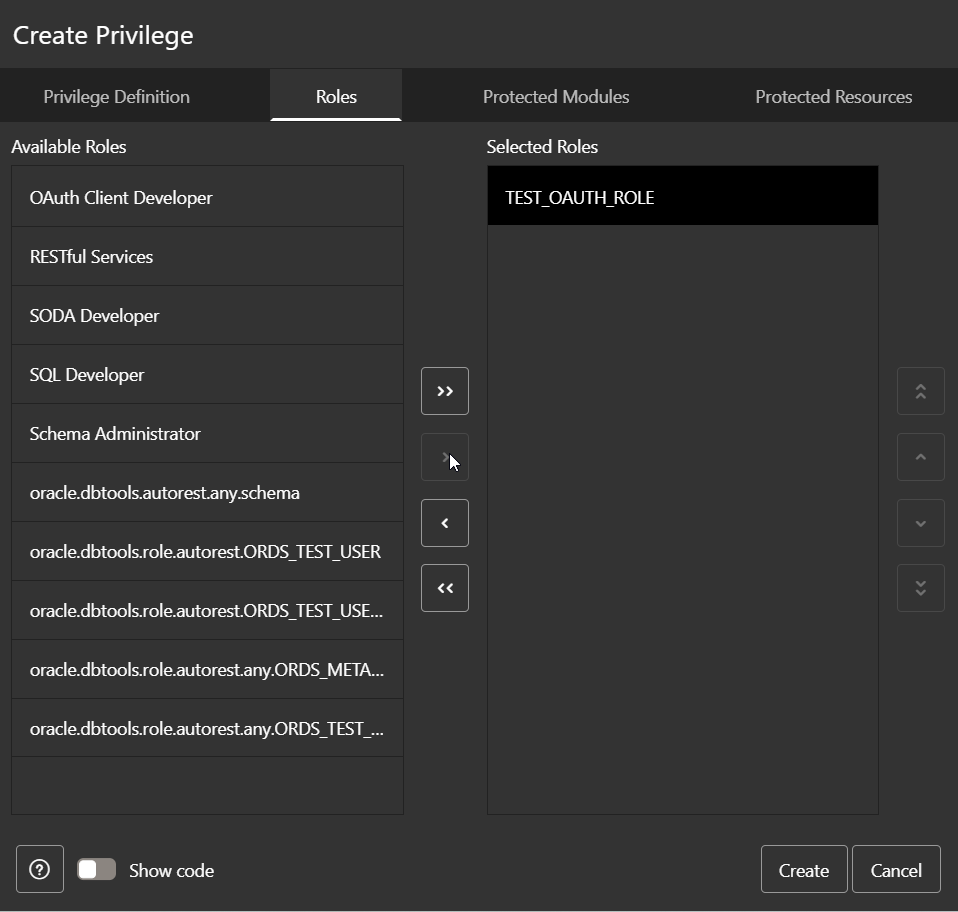
Go to Roles and select TEST_OAUTH_ROLE role.
Navigate to Protected Modules.
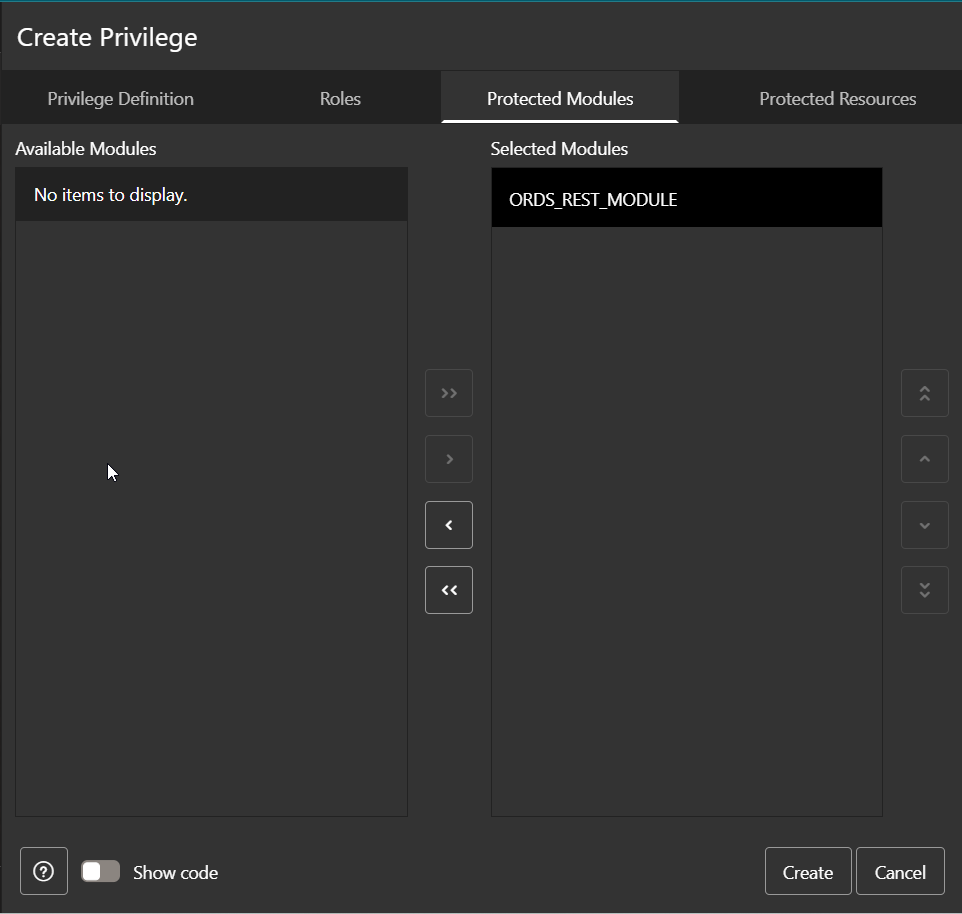
Select ORDS_REST_MODULE module and click on Create.
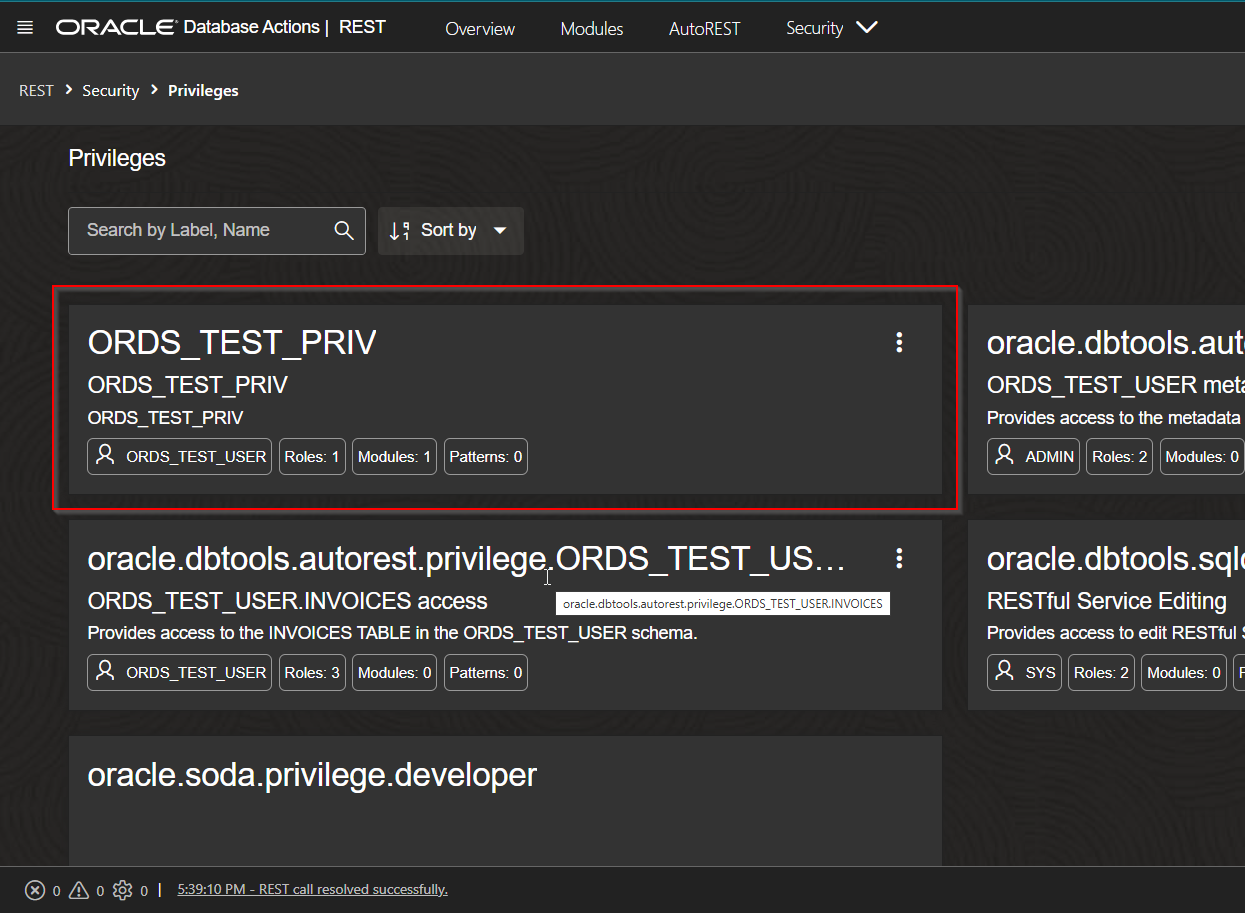
Step3: Create OAuth Clients.
Navigate to Security —> OAuth Clients
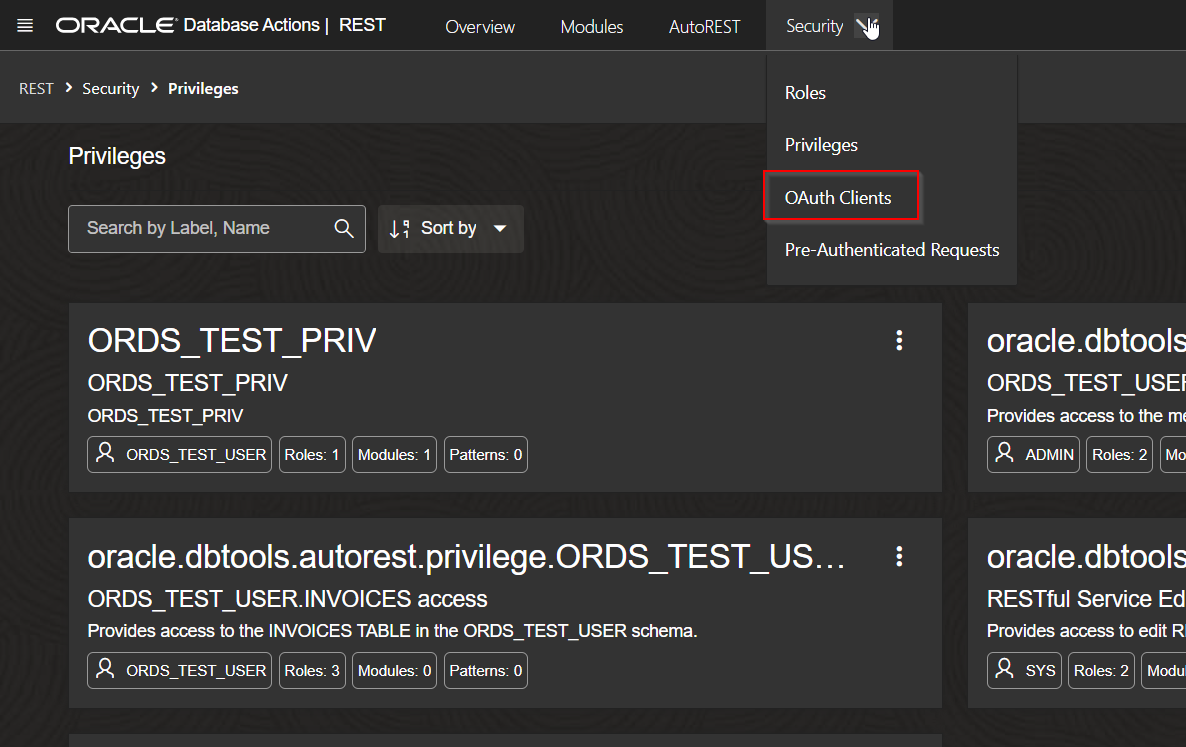
Click on Create OAuth Client.
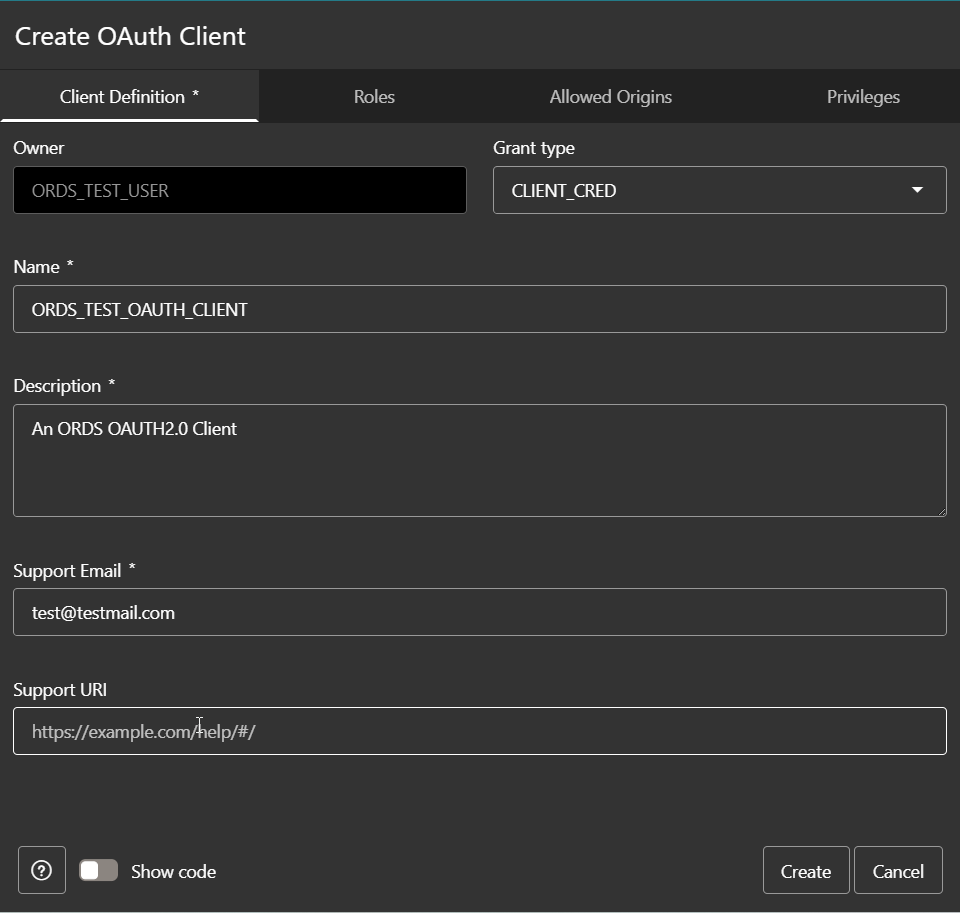
Provide Name and description, support Email.
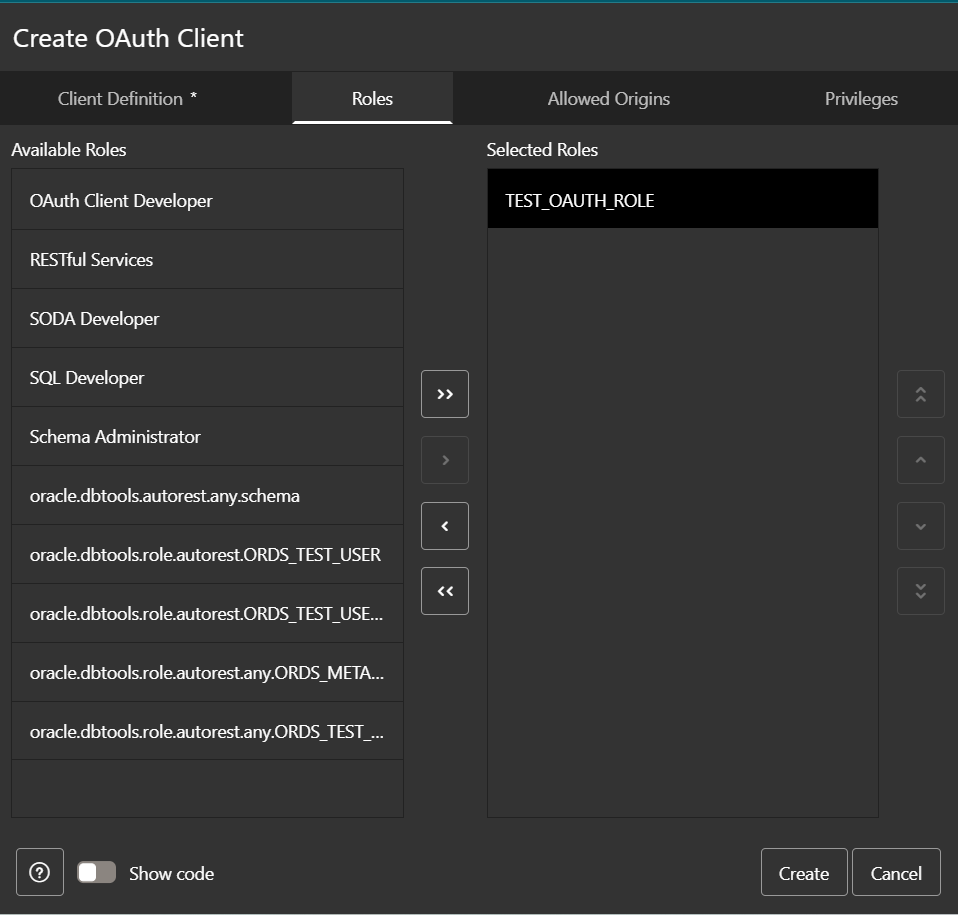
Navigate to Roles and select “TEST_OAUTH_ROLE”.
Navigate to Privileges and select “ORDS_TEST_PRIV”.
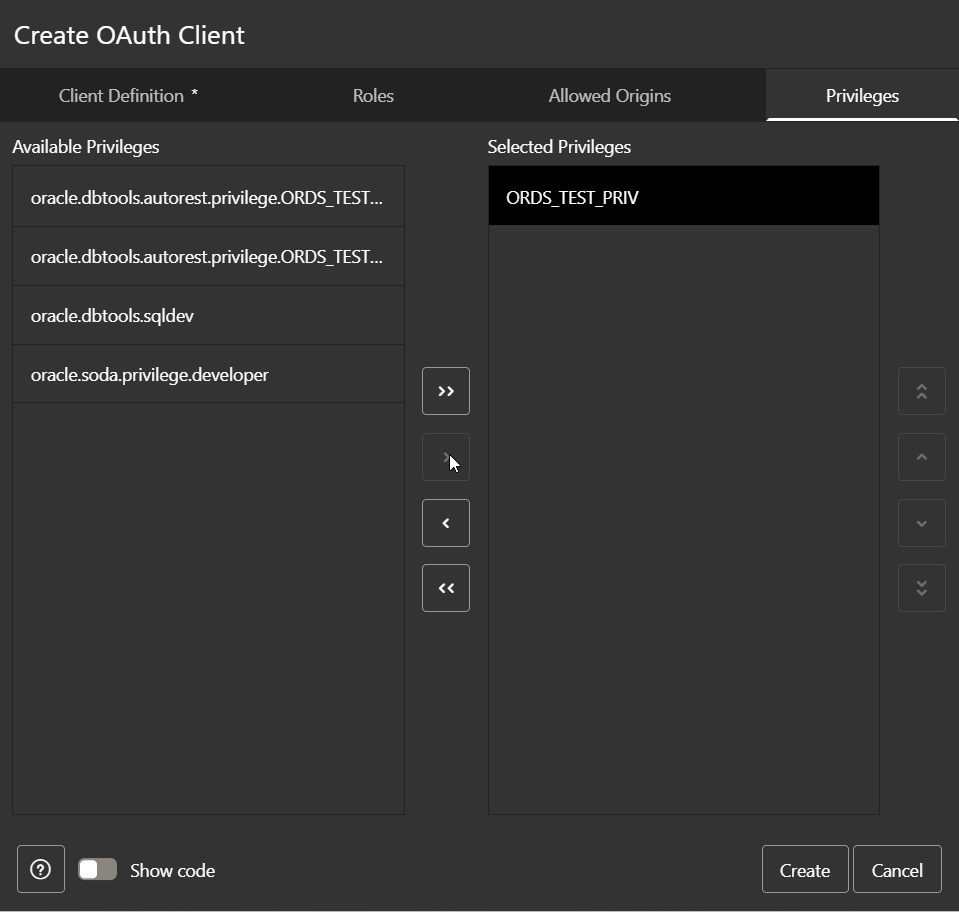
Click on Create.
OAuth Client is created. This will generate client secret.
Let us rotate Secrets.
Navigate to Manage Secrets —>Rotate.
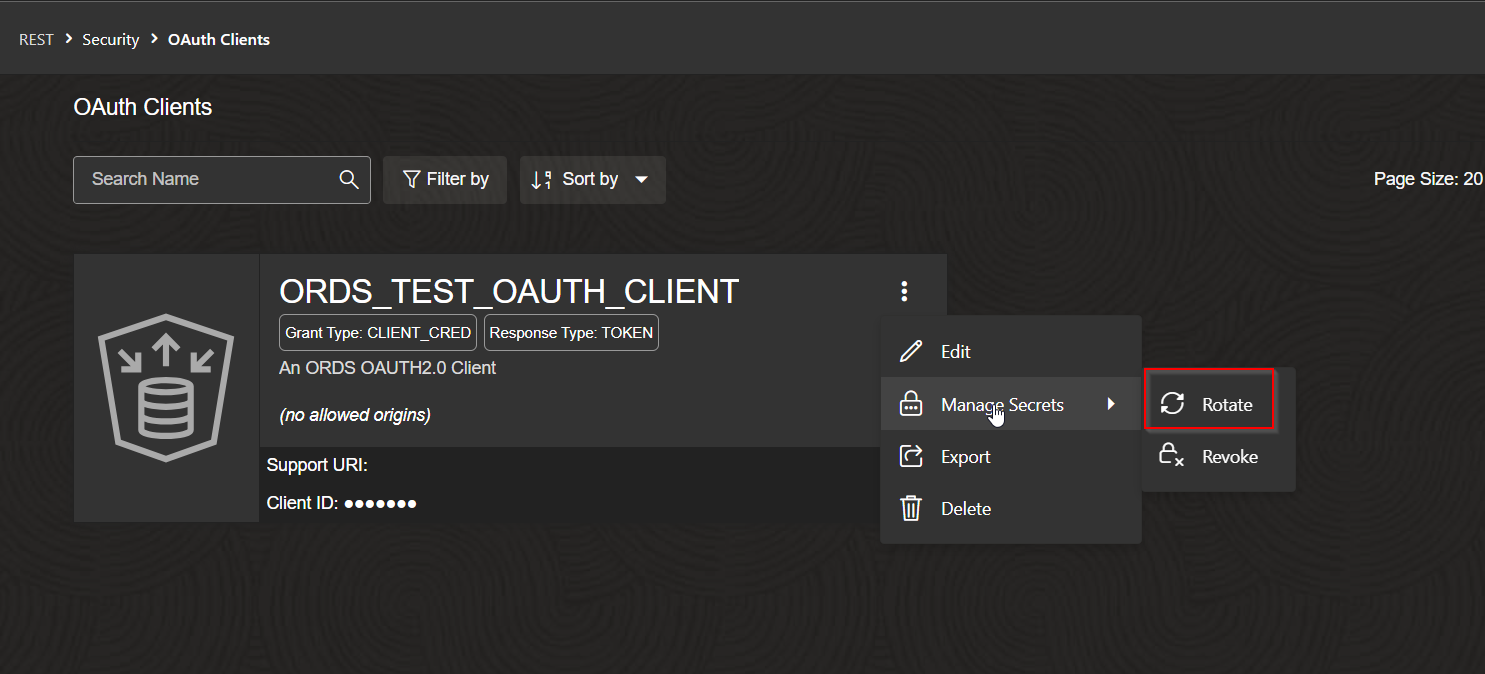
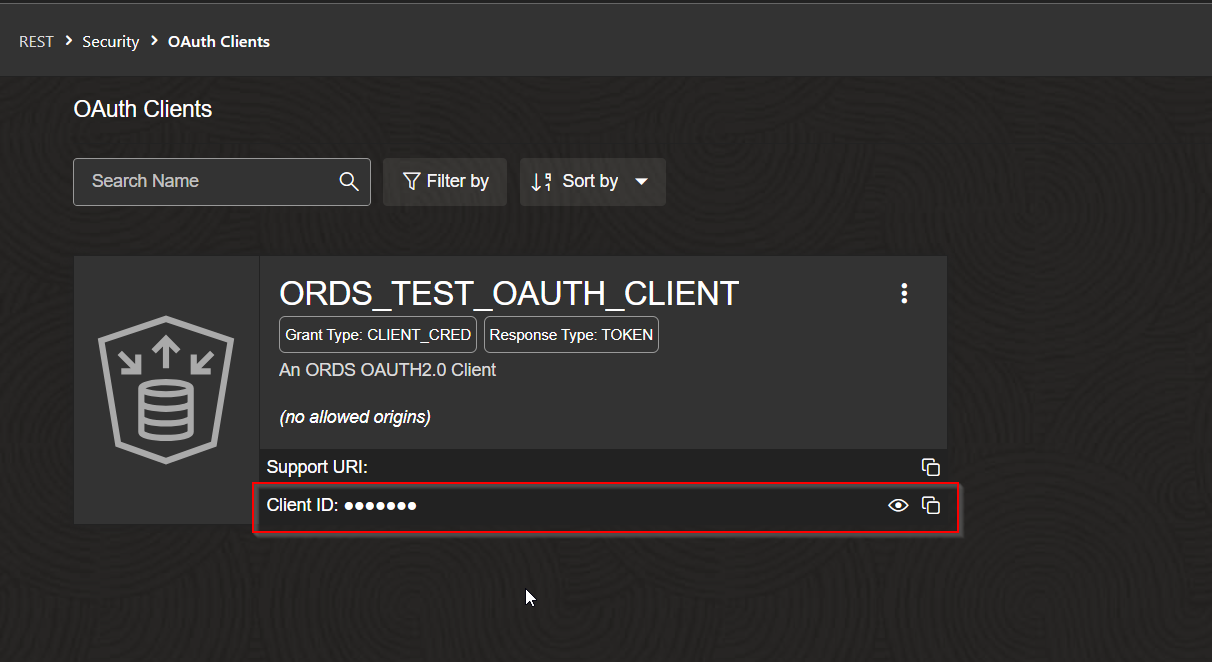
Make note of Client ID.
Let us access ORDS Rest endpoint using OAUTH2.0 using Postman.
Step4: Test ORDS using Postman.
Get Access Token using the URL below:
Access Token URL:
https:// [MY ADB’s OCI]-[My ADB Name]. adb. [My-Region].oraclecloudapps.com/ords/ords101/oauth/token
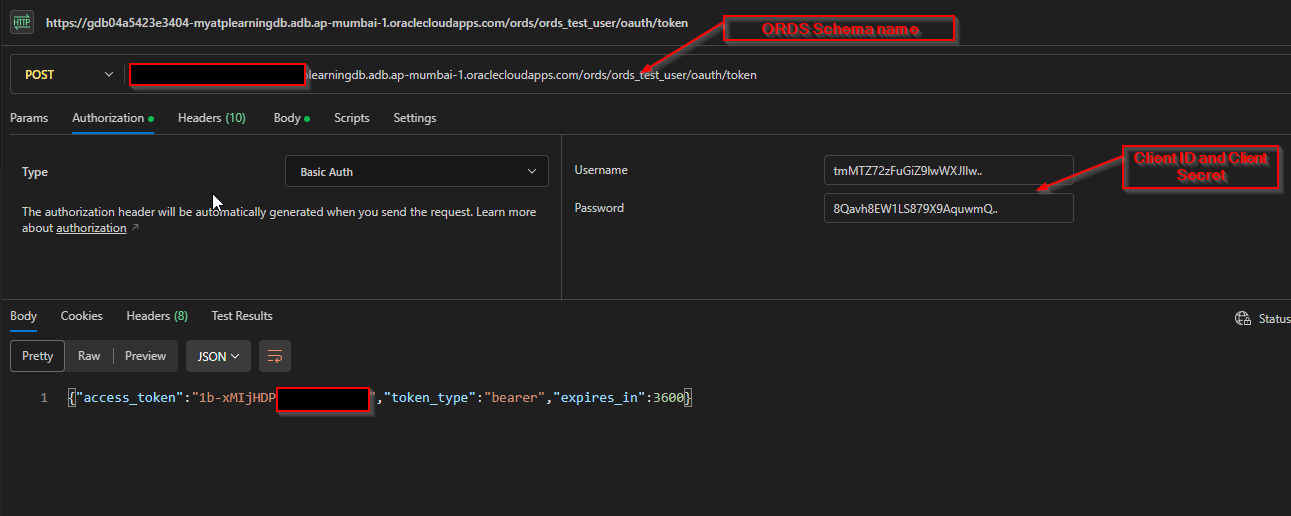
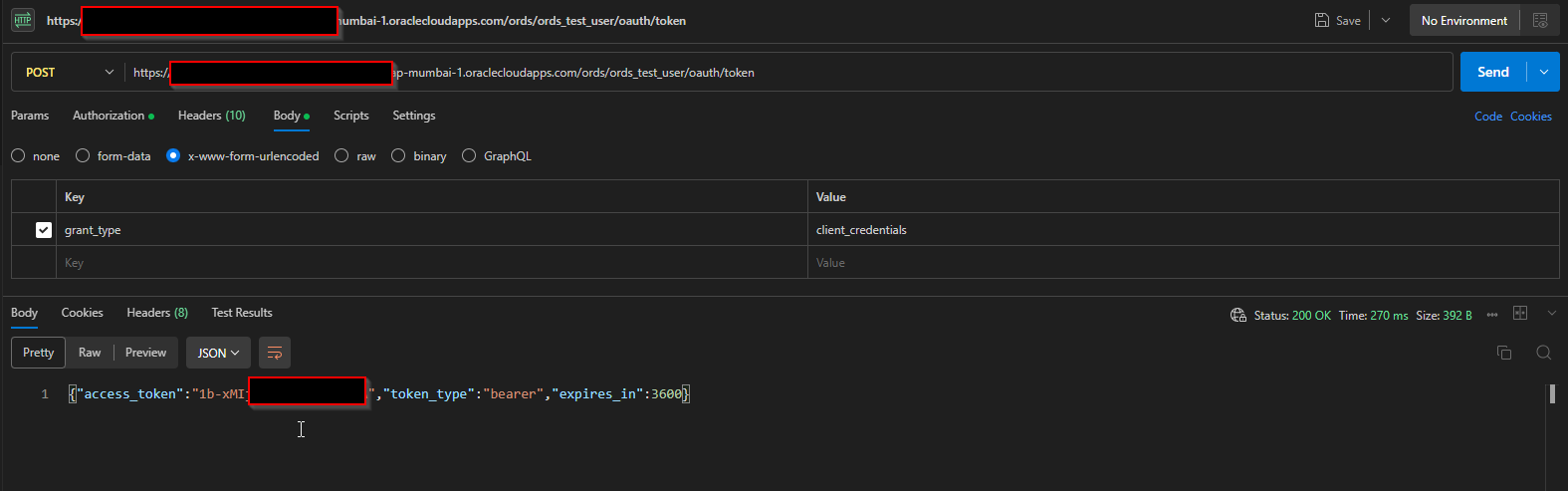
Use this Access Token to call ORDS REST API.
Select Authorization Type as “Bearer Token” and provide Access Token and click on Send.